RC 다운로드를 통해 여러 이미지를 한 번에 편집하는 방법에 대해 알아보겠습니다~ RC 다운로드를 통해 여러 이미지를 한 번에 편집하는 방법에 대해 알아보겠습니다~

먼저 포털 사이트에 RC 다운로드를 검색하고 RC 공식 다운로드에 접속하세요. 먼저 포털 사이트에 RC 다운로드를 검색하고 RC 공식 다운로드에 접속하세요.

RC다운로드를 누르세요. RC다운로드를 누르세요.
인기글


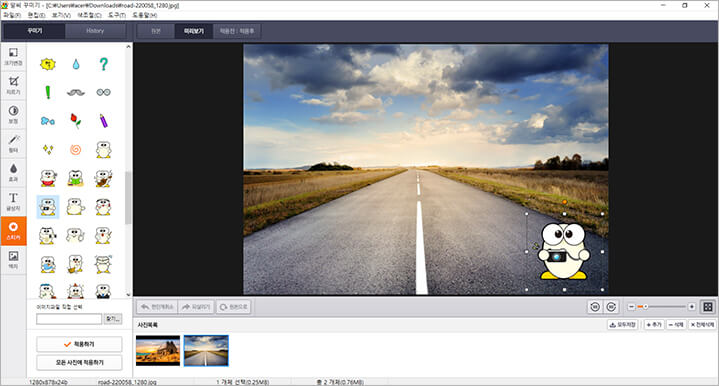
RC 다운로드가 자동으로 시작되며 경로는 따로 설정하지 않는 한 [내 PC] → [다운로드] 입니다. RC 다운로드가 자동으로 시작되며 경로는 따로 설정하지 않는 한 [내 PC] → [다운로드] 입니다.
RC 설치 파일을 클릭하고 사용권 계약 동의를 클릭합니다. RC 설치 파일을 클릭하고 사용권 계약 동의를 클릭합니다.

이어서 “R 매니저에서 설치를 시작합니다”를 클릭하고 완료되면 “제품 실행”을 클릭합니다. 이어서 “R 매니저에서 설치를 시작합니다”를 클릭하고 완료되면 “제품 실행”을 클릭합니다.
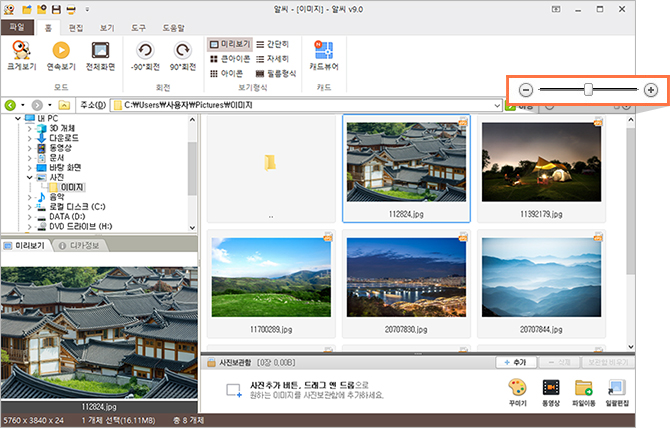
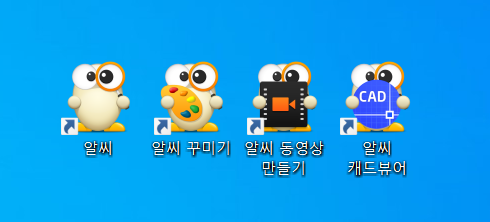
이에 따라 이미지의 기본 연결 프로그램이 RC로 설정됩니다. 이에 따라 이미지의 기본 연결 프로그램이 RC로 설정됩니다.

이제 이미지를 한번에 편집하는 방법에 대해 순차적으로 알아보겠습니다~ 편집할 이미지를 같이 찍어주세요. 이제 이미지를 한번에 편집하는 방법에 대해 순차적으로 알아보겠습니다~ 편집할 이미지를 같이 찍어주세요.
마우스를 오른쪽 버튼으로 클릭하고 RC 이미지 정보를 클릭하여 이미지를 일괄 편집하기를 클릭합니다. 마우스를 오른쪽 버튼으로 클릭하고 RC 이미지 정보를 클릭하여 이미지를 일괄 편집하기를 클릭합니다.
이미지 크기, 회전, 이름 변경, 포맷 변환 및 저장까지 가능합니다. 다음을 눌러서 적용해볼게요~ 이미지 크기, 회전, 이름 변경, 포맷 변환 및 저장까지 가능합니다. 다음을 눌러서 적용해볼게요~
이미지 사이즈 변경에서는 비율, 해상도, 특정 축, 용량으로 사이즈 조정이 가능합니다. 저는 해상도로 해볼게요~ 이미지 사이즈 변경에서는 비율, 해상도, 특정 축, 용량으로 사이즈 조정이 가능합니다. 저는 해상도로 해볼게요~
화상 회전에서는, 오른쪽에 90도 회전, 180도 회전, 왼쪽에 90도 회전, 상하 반전, 좌우 반전 기능이 있습니다. 저는 오른쪽으로 90도 회전했습니다. 화상 회전에서는, 오른쪽에 90도 회전, 180도 회전, 왼쪽에 90도 회전, 상하 반전, 좌우 반전 기능이 있습니다. 저는 오른쪽으로 90도 회전했습니다.
이름 변경에서는 모든 사진에 동일한 이름을 적용할 뿐만 아니라 일련번호, 연도, 월, 일 등 다양한 요소를 넣을 수 있습니다. 이름 변경에서는 모든 사진에 동일한 이름을 적용할 뿐만 아니라 일련번호, 연도, 월, 일 등 다양한 요소를 넣을 수 있습니다.
이어서 화상 포맷 변환에서는 화상의 포맷을 BMP, GIF, JPG, PCX, TIF, PNG의 6개의 포맷으로 변경할 수 있습니다. 이어서 화상 포맷 변환에서는 화상의 포맷을 BMP, GIF, JPG, PCX, TIF, PNG의 6개의 포맷으로 변경할 수 있습니다.
저장할 경로도 설정할 수 있고 원본을 남길지 삭제할지 결정할 수도 있습니다. 나는 PNG 포맷으로 설정하고 원본 하위 폴더를 편집 폴더로 이름을 짓고 여기에 저장합니다. 저장할 경로도 설정할 수 있고 원본을 남길지 삭제할지 결정할 수도 있습니다. 나는 PNG 포맷으로 설정하고 원본 하위 폴더를 편집 폴더로 이름을 짓고 여기에 저장합니다.
작업이 모두 정상적으로 종료되면 완료를 눌러줍니다. 작업이 모두 정상적으로 종료되면 완료를 눌러줍니다.
사진의 폴더를 한 번 더 확인하면 편집 폴더라는 이름의 폴더가 작성된 것을 확인할 수 있습니다 사진의 폴더를 한 번 더 확인하면 편집 폴더라는 이름의 폴더가 작성된 것을 확인할 수 있습니다
폴더를 확인해보니 일괄 편집으로 설정한 대로 이미지가 새로 만들어졌네요~ 하나하나의 사진을 편집할 필요 없이 한 번의 클릭만으로 짧은 시간에 많은 양의 사진을 한 번에 편집할 수 있는 편리한 기능입니다. 얼씨다운로드 이미지를 한번에 편집하는 방법 완료!! 폴더를 확인해보니 일괄 편집으로 설정한 대로 이미지가 새로 만들어졌네요~ 하나하나의 사진을 편집할 필요 없이 한 번의 클릭만으로 짧은 시간에 많은 양의 사진을 한 번에 편집할 수 있는 편리한 기능입니다. 얼씨다운로드 이미지를 한번에 편집하는 방법 완료!!